Windows Registry Üzerinden TEMP Profile (Geçici Profil) Sorununu Çözme

Registry Üzerinden TEMP Profile (Geçici Profil) Sorununu Çözme


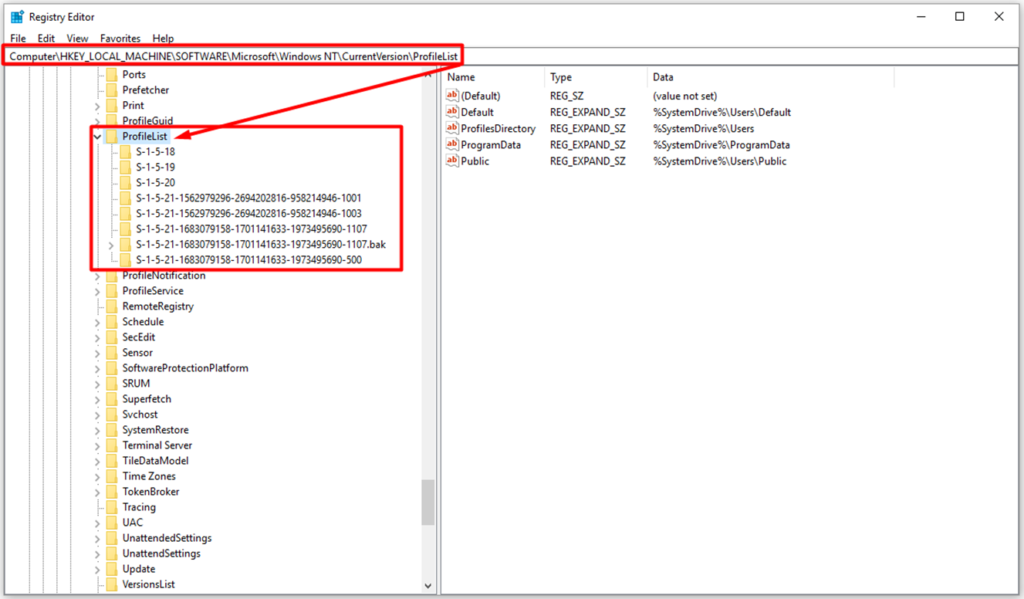
Bunun için öncelikle Start (başlat) > Search (arama) bölümüne regedit yazarak, run as administrator (yönetici olarak çalıştır) komutu ile registry açılır.

HKEY_LOCAL_MACHINE\SOFTWARE\Microsoft\Windows NT\CurrentVersion\ProfileList

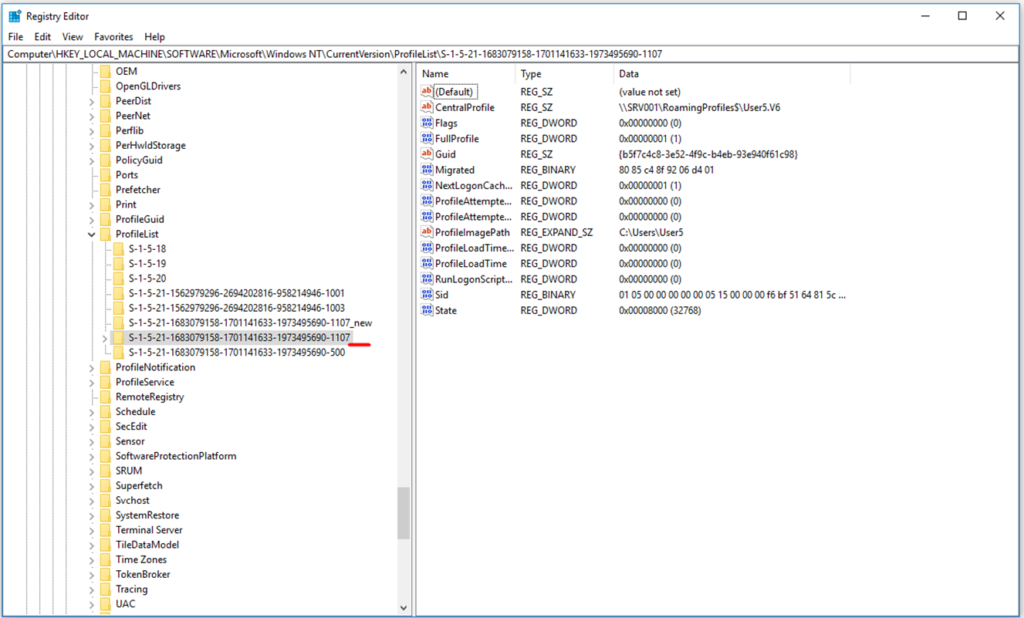
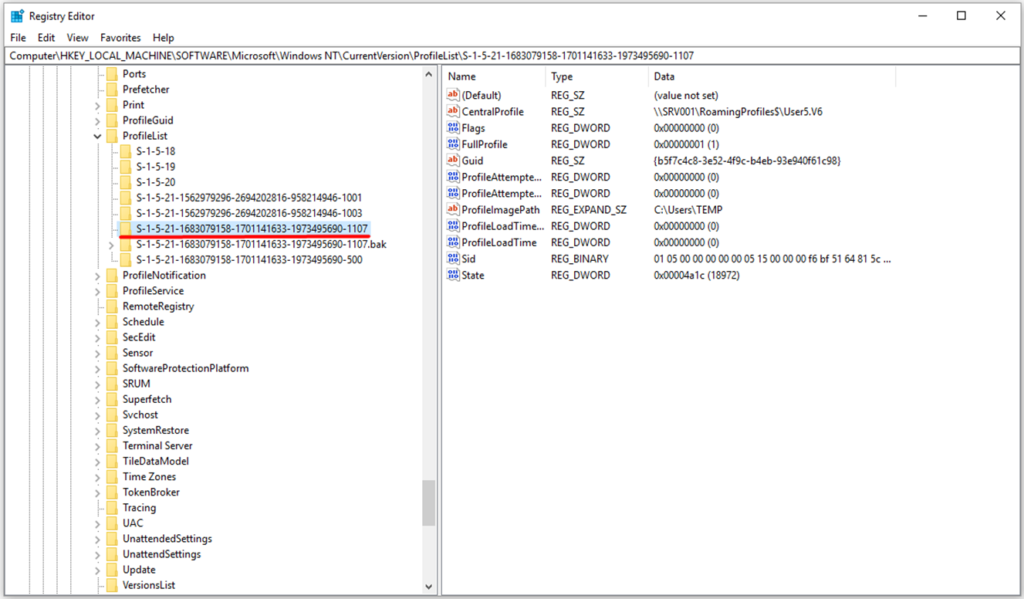
Burada ilgili SID bilgisi ile uyuşan kayıt, TEMP Profil kaydıdır.
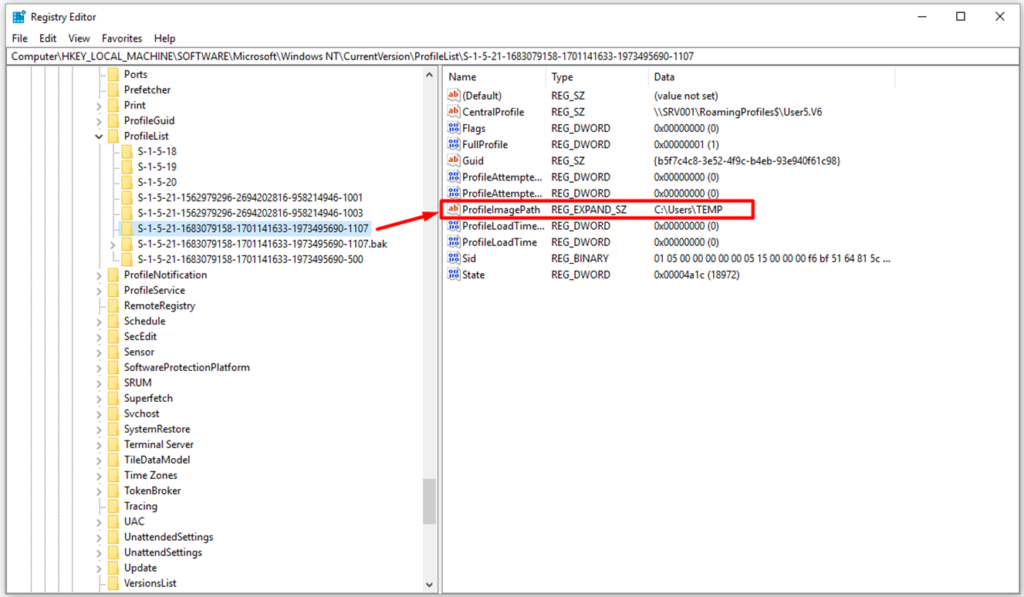
SID bilgisinin sonunda .bak eklentili kayıt ise, bizim sorunlu olan kullanıcı profil kaydımızdır.
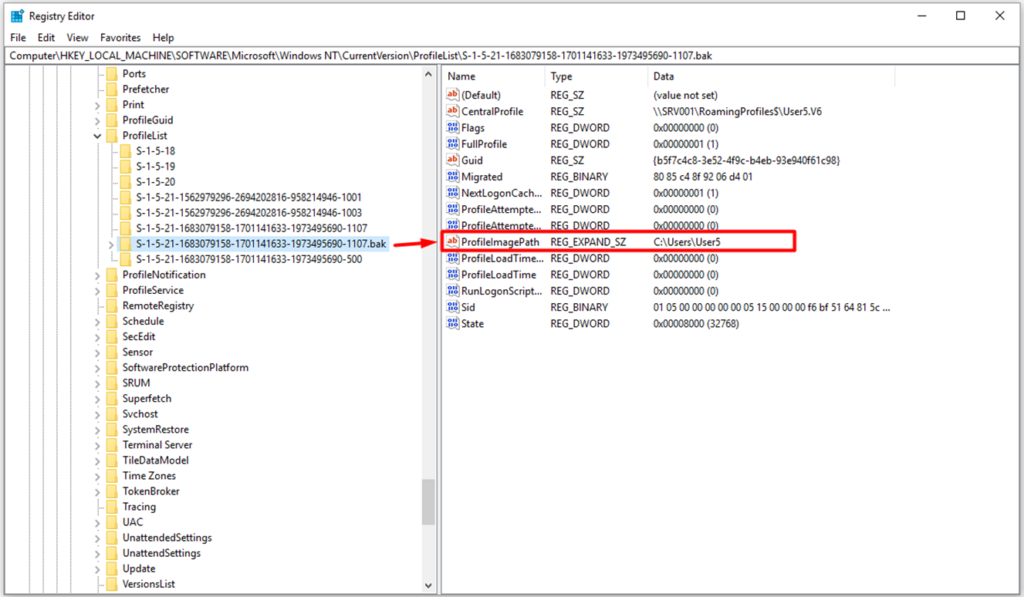
İlgili SID bilgisi ile uyuşan TEMP Profil (Geçici Profil) kaydını seçiyorum.
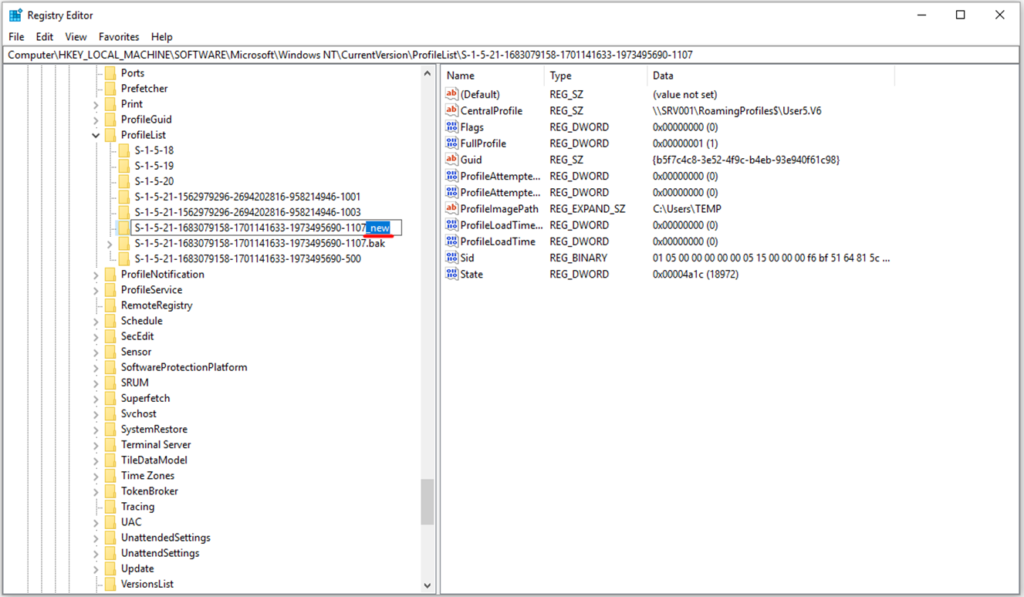
Yeniden adlandırarak, SID bilgisinin sonunda _new şeklinde (istediğinizi yazabilirsiniz) bir girdi ekliyor ve kaydediyorum.
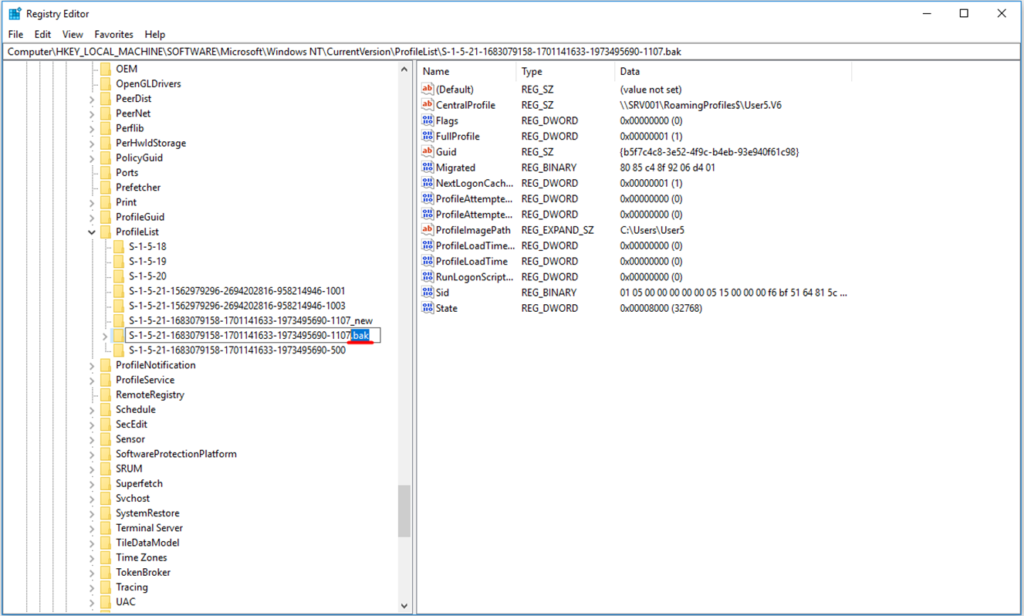
SID bilgisinin sonundaki .bak eklentili kaydı seçip, yeniden adlandırıyor ancak sonundaki .bak eklentisini siliyorum!
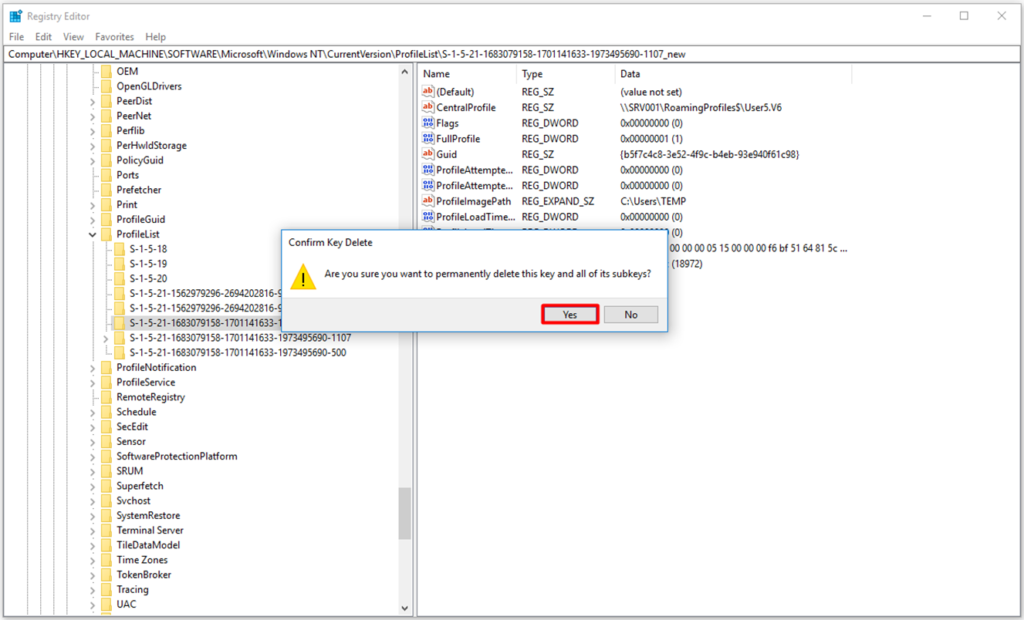
 (_new) şeklinde isimlendirdiğim TEMP Profil (Geçici Profil) kaydını silmek için kayıt üzerinde sağ tıklayarak açılan menüden Delete seçeneğini seçiyorum.
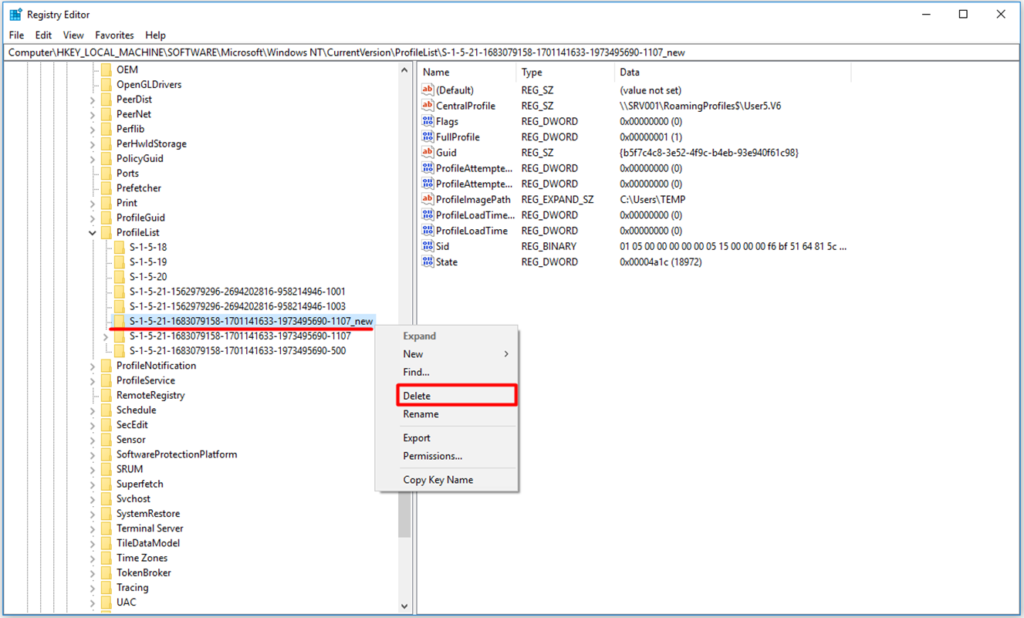
Anahtarın, tüm alt anahtarları ile birlikte kalıcı olarak sinileceğini söyleyen uyarıya YES botununa basarak onay veriyor ve siliyorum.
Görüldüğü gibi .bak eklentili asıl kullanıcı klasörümüz, .bak eklentisiz biçimde registry üzerinde yerini koruyor.
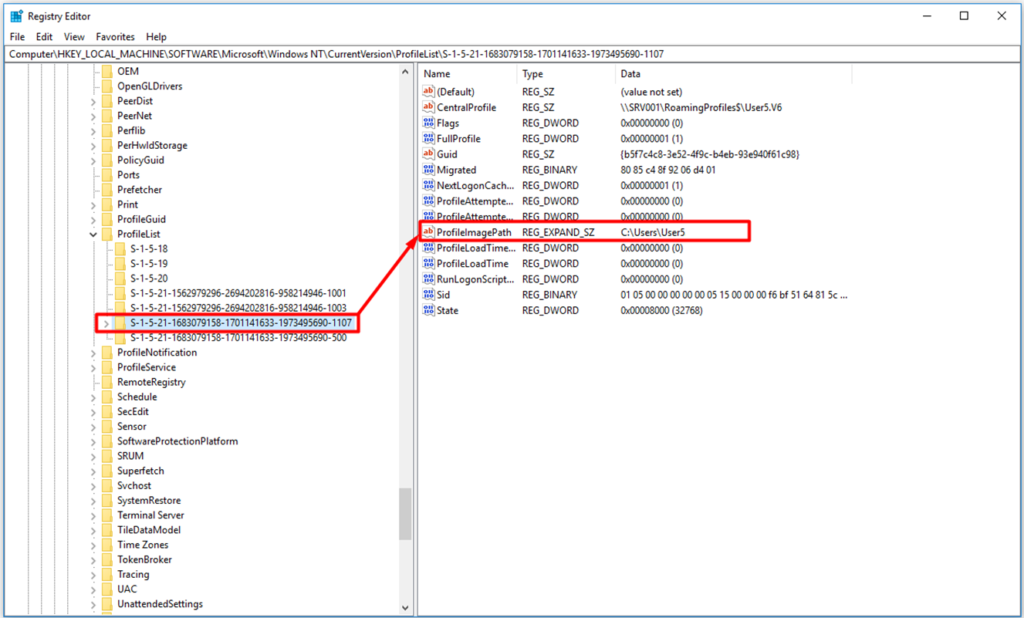
Bilgisayarı yeniden başlattığınızda, kullanıcının kendi kullanıcı hesabı ile oturum açtığını göreceksiniz.

2 thought on “Registry Üzerinden TEMP Profile (Geçici Profil) Sorununu Çözme”

Ava Richardson için bir yanıt yazın Yanıtı iptal et

E-posta adresiniz yayınlanmayacak. Gerekli alanlar * ile işaretlenmişlerdir

Related Post

Lisans Sağlayacak Kullanılabilir Bir Uzak Masaüstü Lisans Sunucusu Olmadığından Uzak Oturumun Bağlantısı Kesildi.Lisans Sağlayacak Kullanılabilir Bir Uzak Masaüstü Lisans Sunucusu Olmadığından Uzak Oturumun Bağlantısı Kesildi.

0 Comments ">16:23


Aşağıdaki komutları Sunucunuz üzerinde çalıştırırsanız sorununuz giderilecektir. Not: Srv2025 kısımlarını kendi server isminizle değiştirmeniz gerekmektedir. Domain yoksa $obj = gwmi -namespace “Root/CIMV2/TerminalServices” Win32_TerminalServiceSetting$obj.ChangeMode(2)$obj.SetSpecifiedLicenseServerList(“SRV2025”)$obj.GetSpecifiedLicenseServerList() Domain varsa $obj = gwmi -namespace “Root/CIMV2/TerminalServices”

Hyper-V “Sanal Makine Yönetimi hizmetine bağlanılıyor…” takıldıHyper-V “Sanal Makine Yönetimi hizmetine bağlanılıyor…” takıldı


Windows Güncellemeleri ve yeniden başlatmanın ardından 2016 Hyper-V sunucularının vmms hizmetine bağlanamaması ve Hyper-V konsolunda herhangi bir VM görüntülememesi gibi bir sorunla karşılaştık. Hyper-V, yeniden başlatmanın ardından hiçbir VM gösterilmeden