
Bunun için öncelikle Start (başlat) > Search (arama) bölümüne regedit yazarak, run as administrator (yönetici olarak çalıştır) komutu ile registry açılır.
| HKEY_LOCAL_MACHINE\SOFTWARE\Microsoft\Windows NT\CurrentVersion\ProfileList |
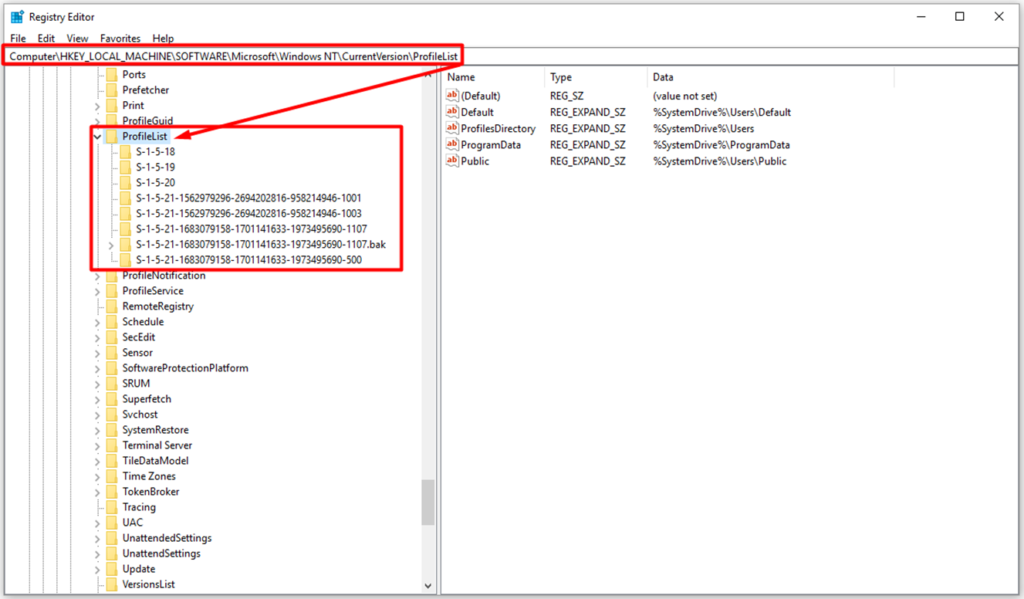
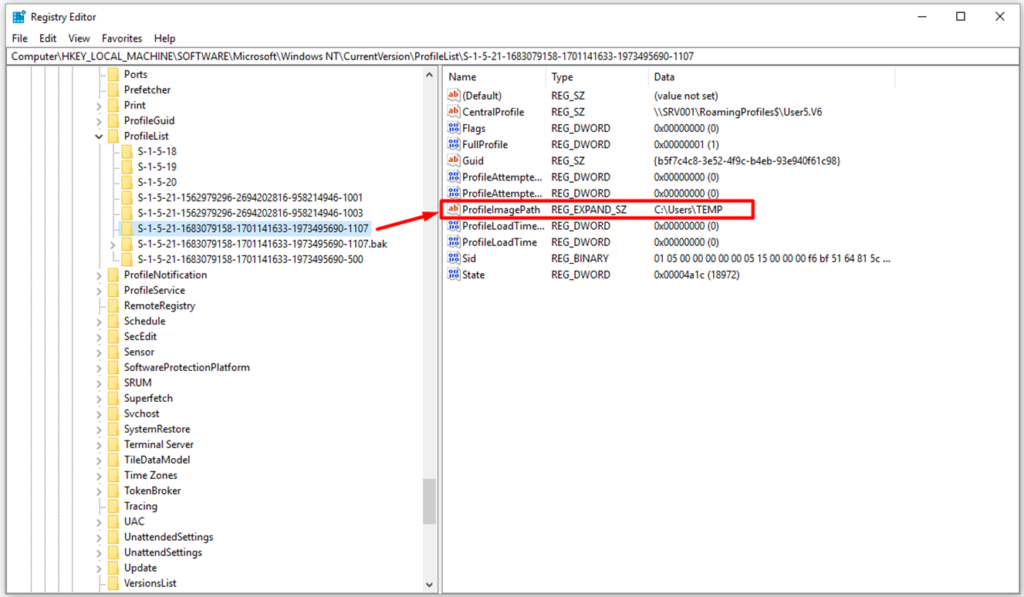
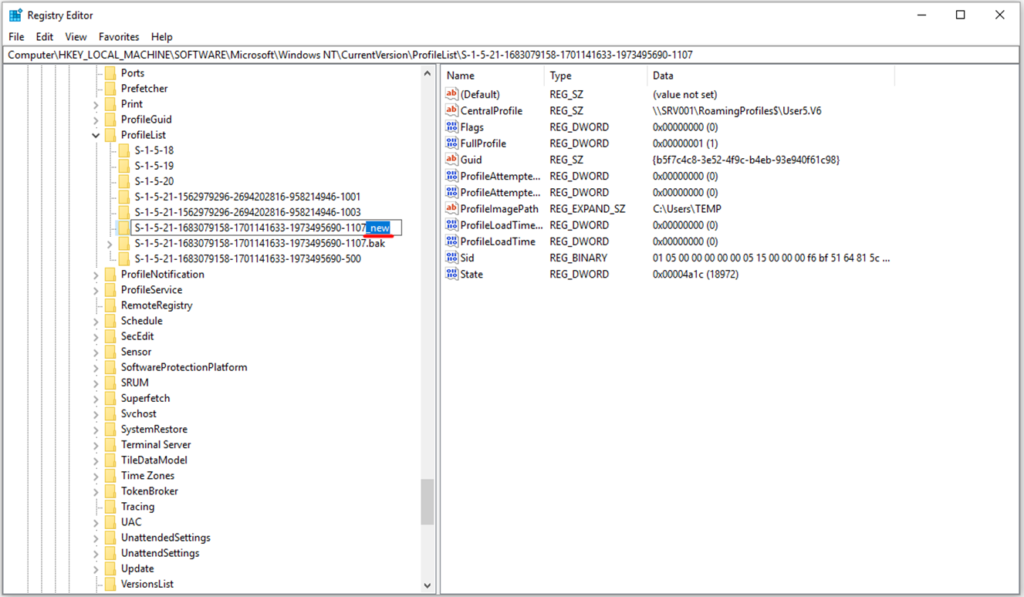
Burada ilgili SID bilgisi ile uyuşan kayıt, TEMP Profil kaydıdır.
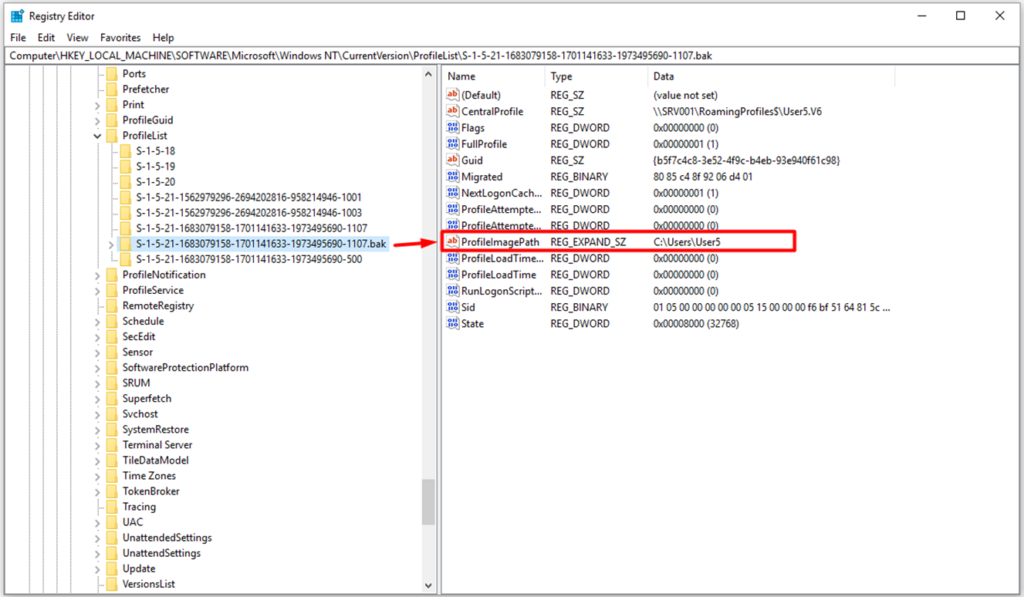
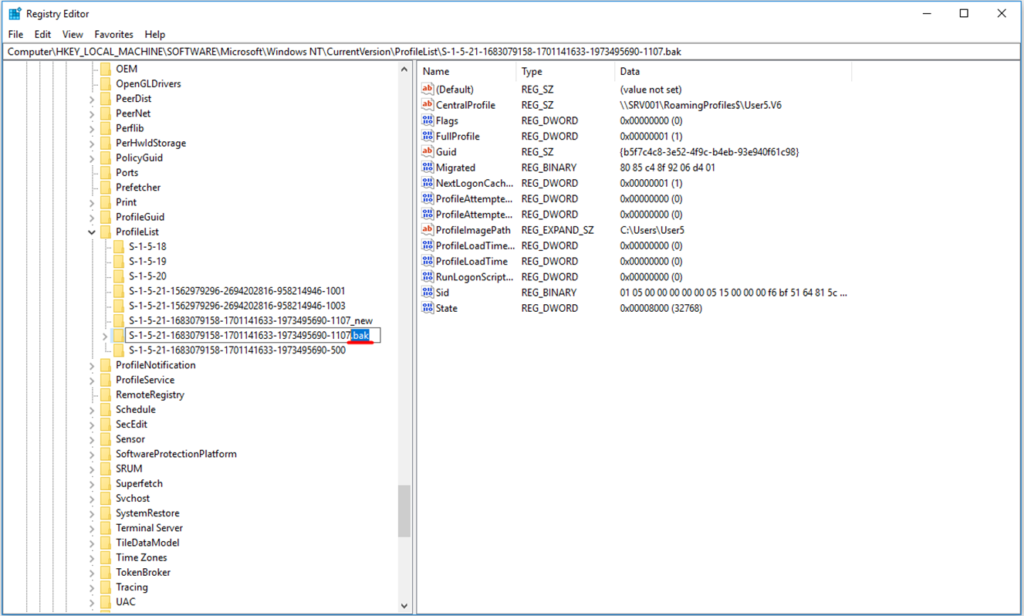
SID bilgisinin sonunda .bak eklentili kayıt ise, bizim sorunlu olan kullanıcı profil kaydımızdır.
İlgili SID bilgisi ile uyuşan TEMP Profil (Geçici Profil) kaydını seçiyorum.
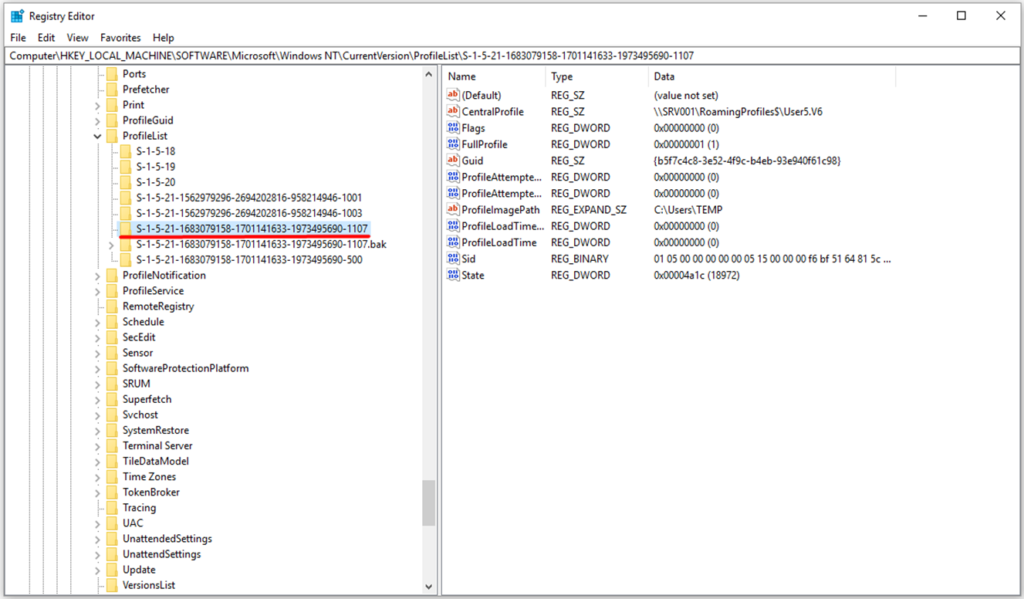
Yeniden adlandırarak, SID bilgisinin sonunda _new şeklinde (istediğinizi yazabilirsiniz) bir girdi ekliyor ve kaydediyorum.
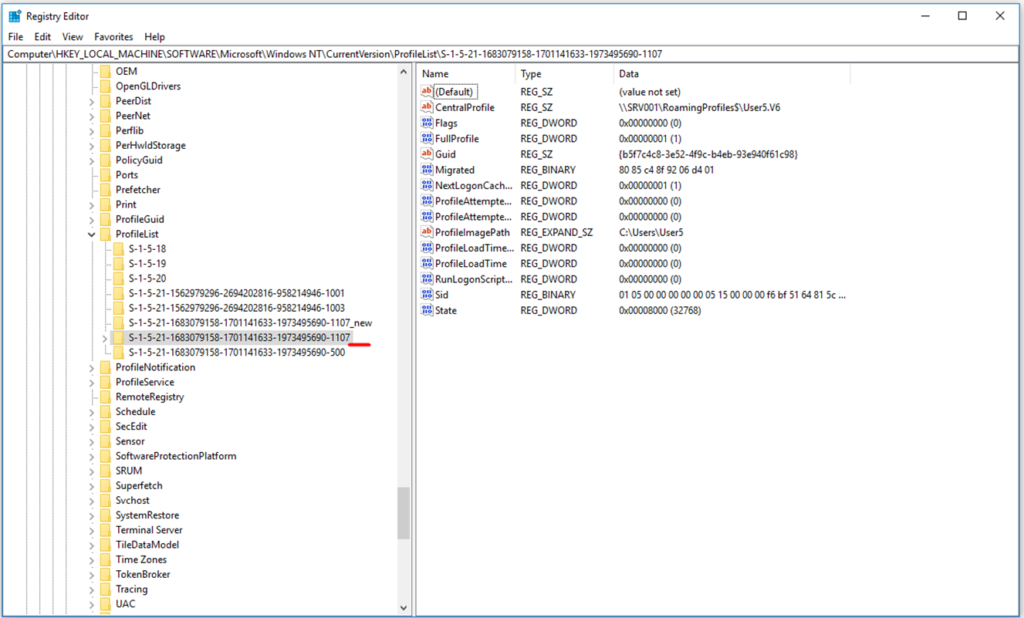
SID bilgisinin sonundaki .bak eklentili kaydı seçip, yeniden adlandırıyor ancak sonundaki .bak eklentisini siliyorum!
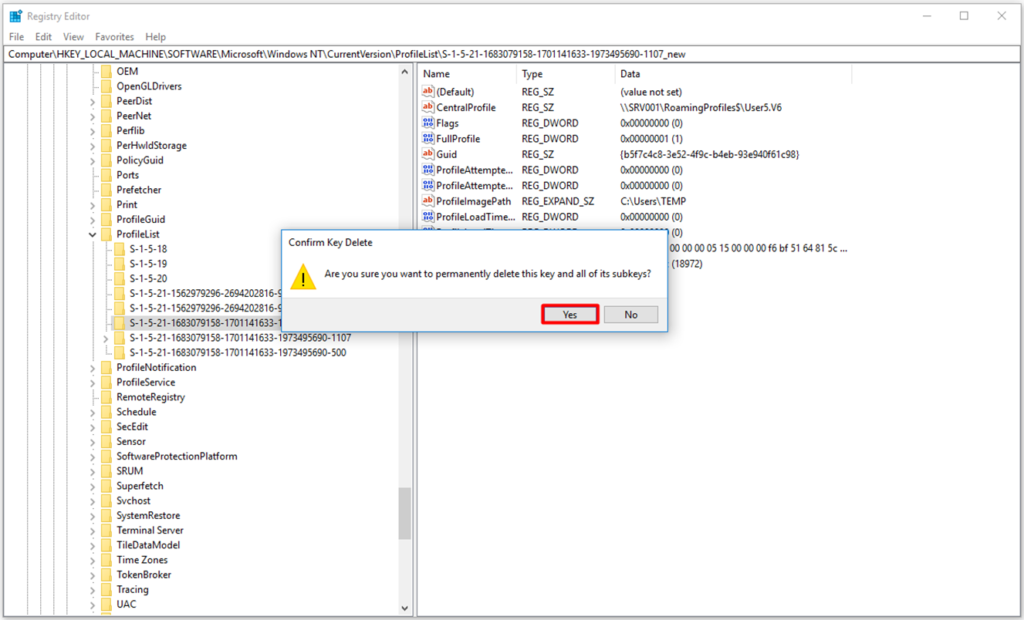
(_new) şeklinde isimlendirdiğim TEMP Profil (Geçici Profil) kaydını silmek için kayıt üzerinde sağ tıklayarak açılan menüden Delete seçeneğini seçiyorum.
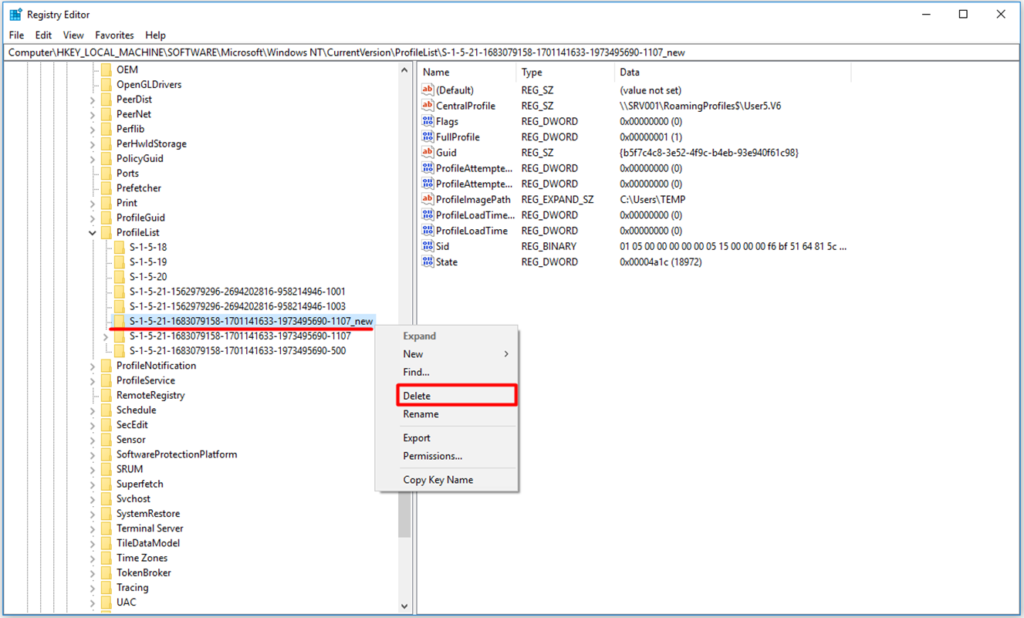
Anahtarın, tüm alt anahtarları ile birlikte kalıcı olarak sinileceğini söyleyen uyarıya YES botununa basarak onay veriyor ve siliyorum.
Görüldüğü gibi .bak eklentili asıl kullanıcı klasörümüz, .bak eklentisiz biçimde registry üzerinde yerini koruyor.
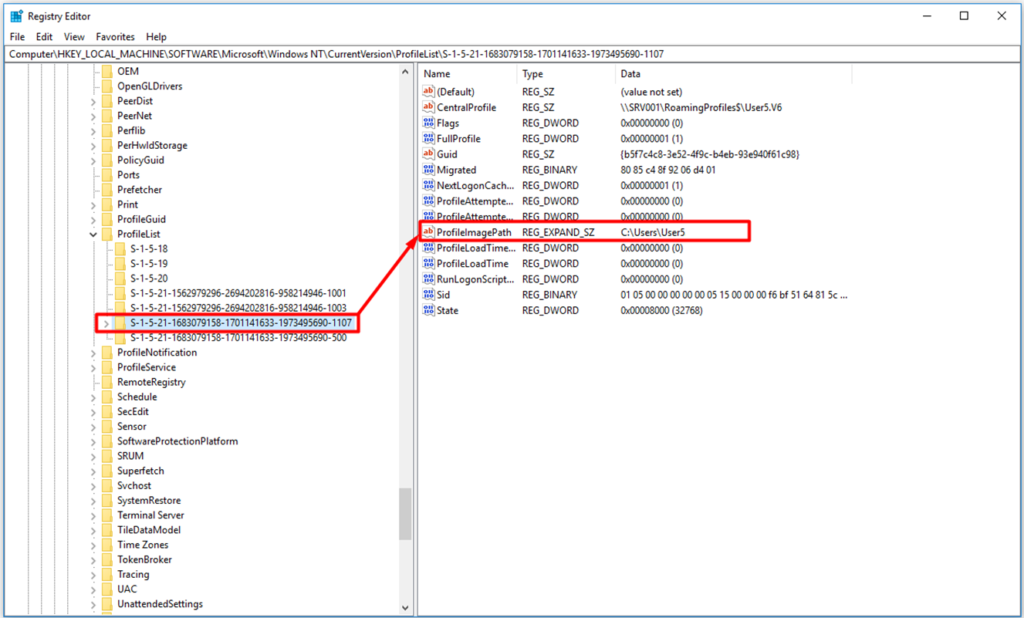
Bilgisayarı yeniden başlattığınızda, kullanıcının kendi kullanıcı hesabı ile oturum açtığını göreceksiniz.
Great blog here!
You explained it really well.