
İhtiyacımız olan programlar: Sharepoint, Teams, PowerAutomate
Mail gurubu için bu ayarı yapacağım
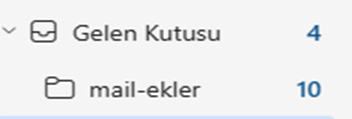
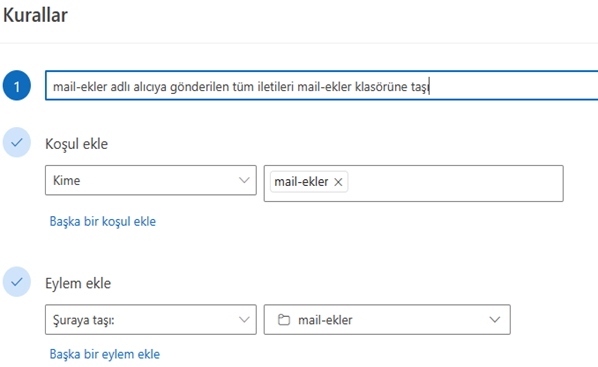
Öncelikle hangi mail üzerinde çalışacaksak o mailin gelen kutusu altına yeni bir klasör oluşturuyoruz. Ve mail kuralımızı oluşturuyoruz.
Ardından SharePoint üzerinde site oluşturuyoruz.
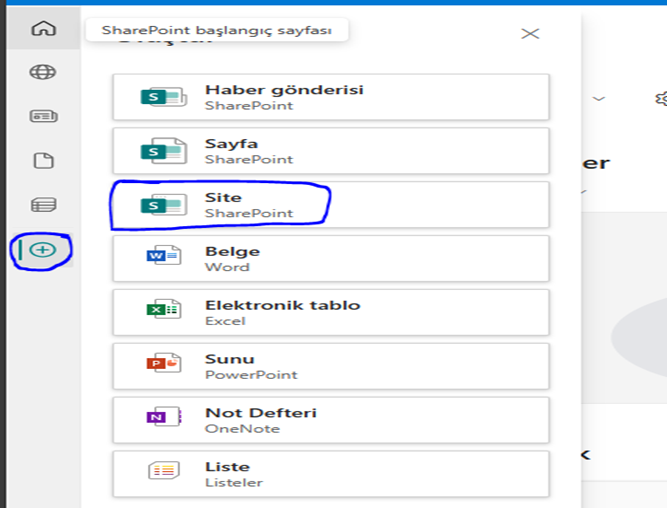
Site—-Ekip Sitesi——Standart Ekip—–Şablon Kullan——Siteye isim Verip oluşturalım
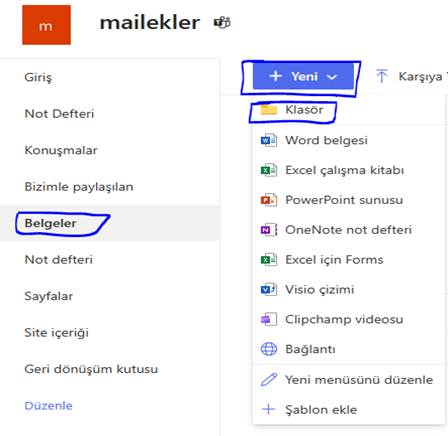
Oluşturduğumuz sitede belgeler kısmına gelip yeni klasör oluşturuyoruz Mail-ekler yapabiliriz ismini.
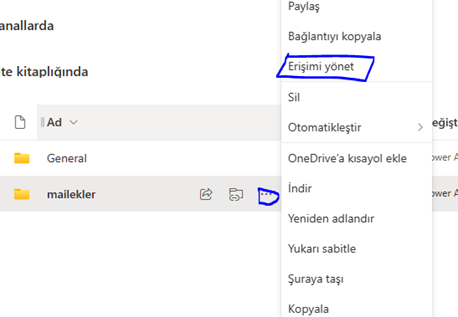
Erişimi yönet kısmından erişim vereceğimiz kişileri seçelim.
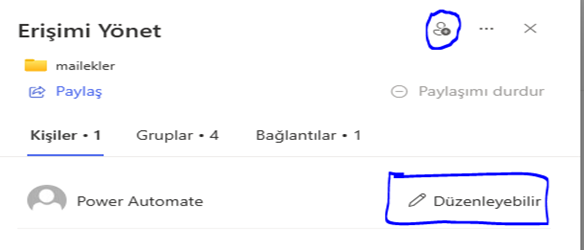
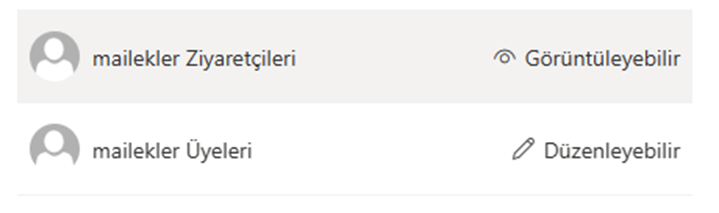
Eğer kısıtlı kullanıcı yapılacaksa gruplar kısmından Üyeler ve Ziyaretçiler grubunu kaldırıyoruz.
Bu işlemleri yaptıktan sonra Power Automate e giriş yapıyoruz.
https://make.powerautomate.com/
Sol tarafta Oluştur kısmına basıp Otomatik bulut akışını seçiyoruz.
Akış adı ve Akış tetikleyicisini atlıyoruz.
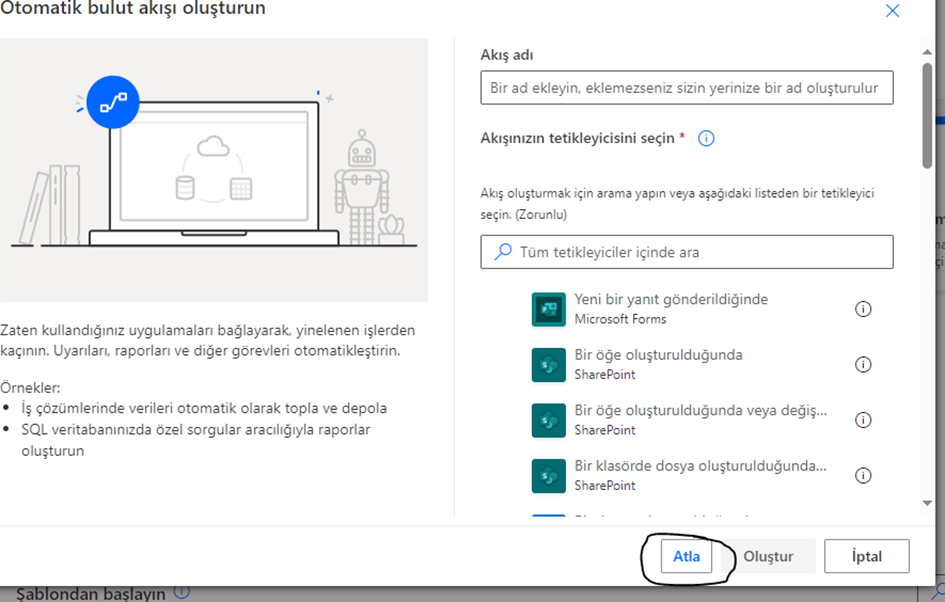
Açılan pencerede
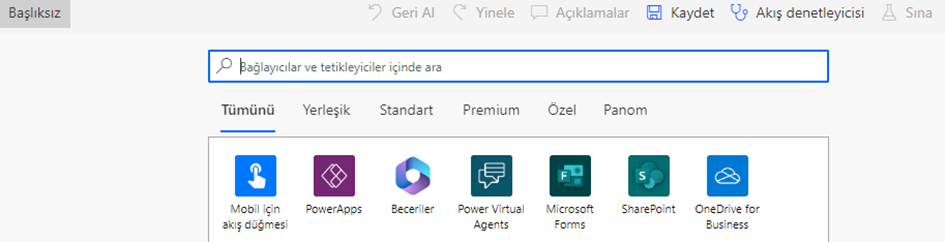
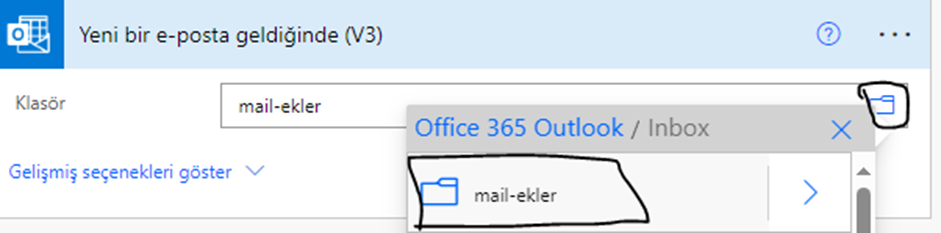
Yeni Bir e-posta geldiğinde (V3) seçeneğini seçiyoruz. Ardından mail grubu için oluşturduğumuz Gelen kutusu altındaki klasörümüzü seçiyoruz.
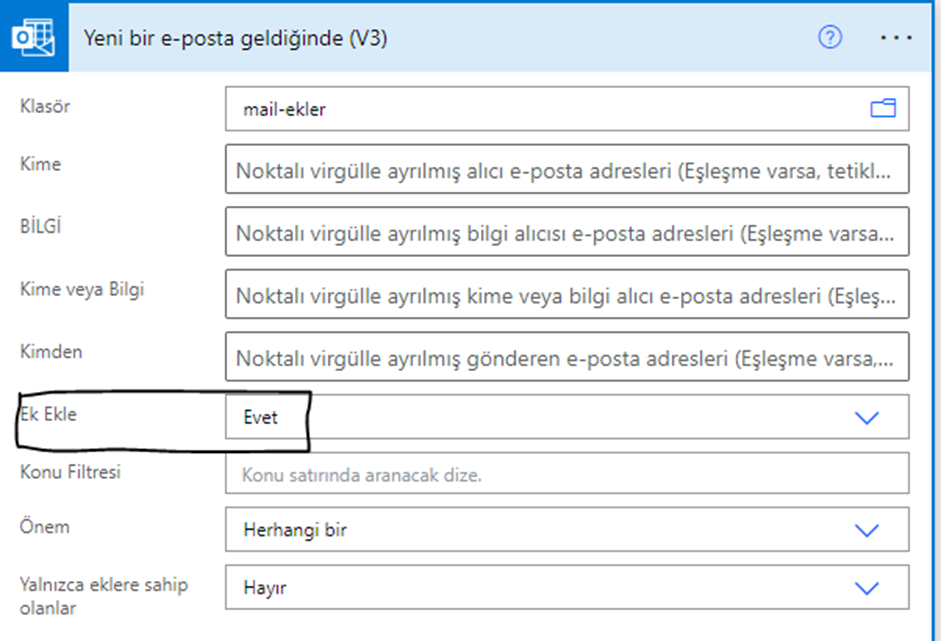
Ardından Gelişmiş seçenekleri göster kısmına basıp Ek ekle kısmına evet diyoruz.
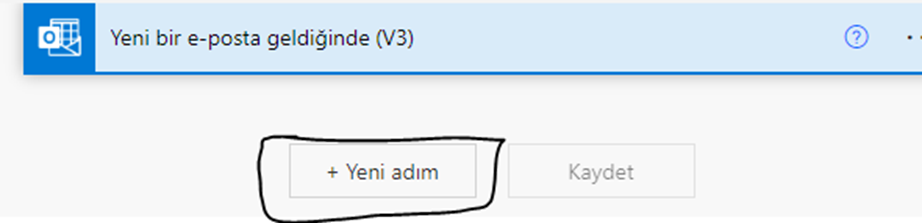
Yeni adım ekliyoruz.
Açılan pencerede arama kısmına Diziyi Filtrele yazıp seçiyoruz.
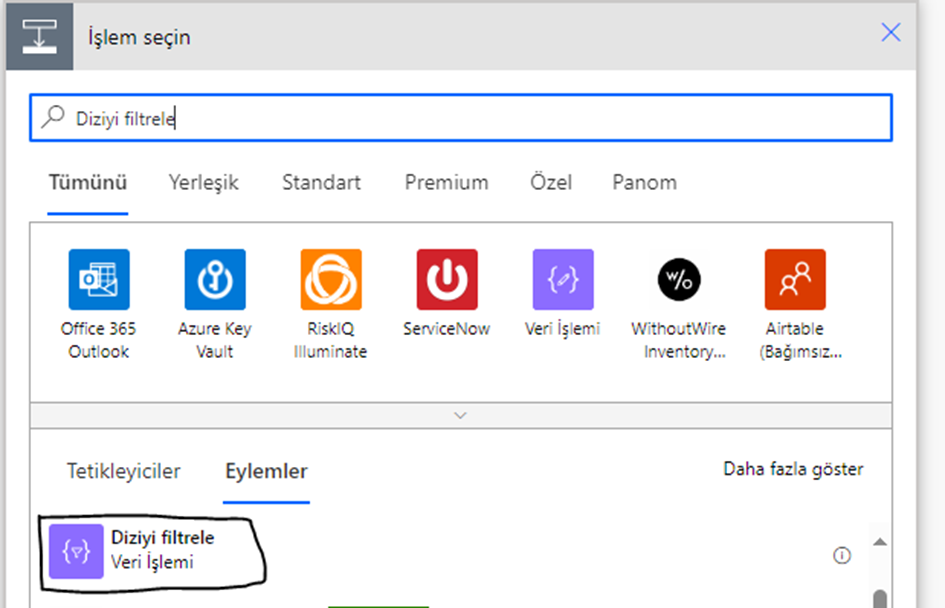
Seçimden sonra
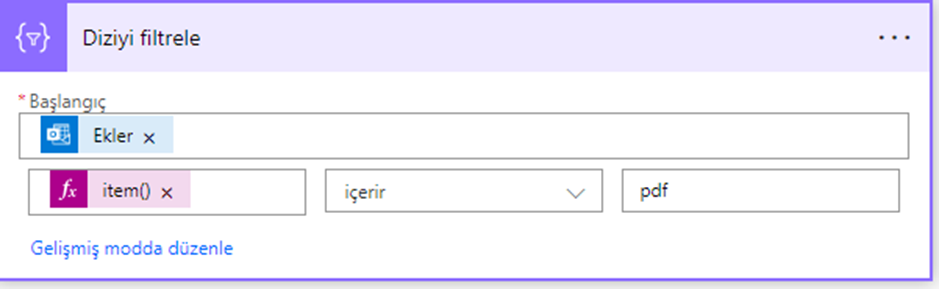
Başlangıç kısmına Ekler i seçiyoruz Alt tarafta ki ilk satıra İfade kısmından item()?[‘name’] yazıyoruz orta satıra içerir i seçiyoruz son satıra ise pdf yazabiliriz.
Not: Bu filtre sadece Pdf alabilmek için eğer farklı dosyalar da dahil edeceksek Gelişmiş modda düzenleyip şu şekilde kendinize göre düzenleyebilirsiniz:
@or(contains(item()?[‘Name’], ‘pdf’), contains(item()?[‘Name’], ‘docx’), contains(item()?[‘Name’], ‘xlsx’), contains(item()?[‘Name’], ‘xls’), contains(item()?[‘Name’], ‘doc’), contains(item()?[‘Name’], ‘txt’), contains(item()?[‘Name’], ‘pptx’), contains(item()?[‘Name’], ‘ppt’), contains(item()?[‘Name’], ‘zip’))
Filtreme kısmının ardından yeni bir adım ekliyoruz.
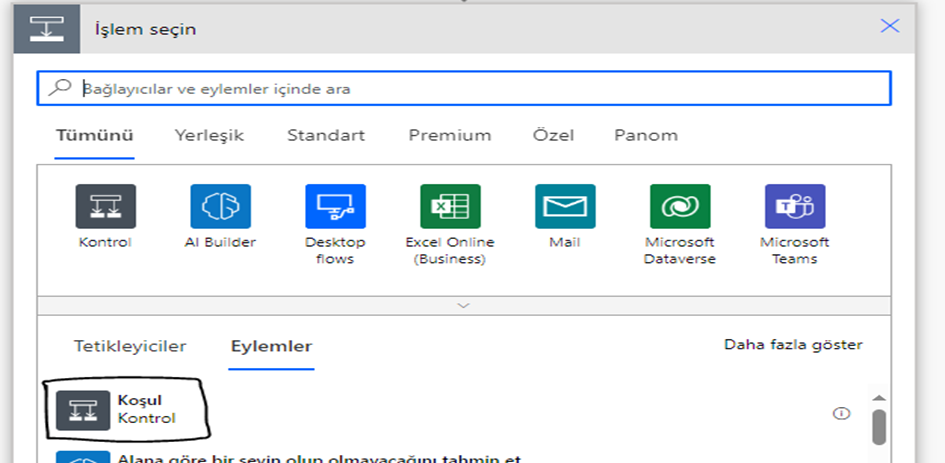
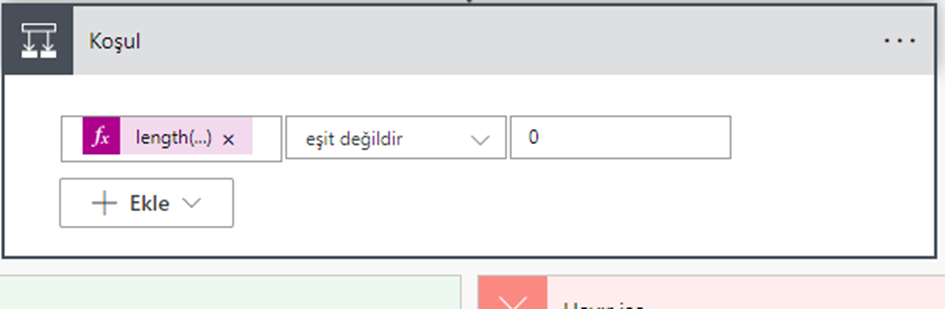
İlk satıra ifade kısmından length(body(‘Filter_array’)) yazıyoruz. Diğer sütünları belirttiğim şekilde dolduruyoruz.
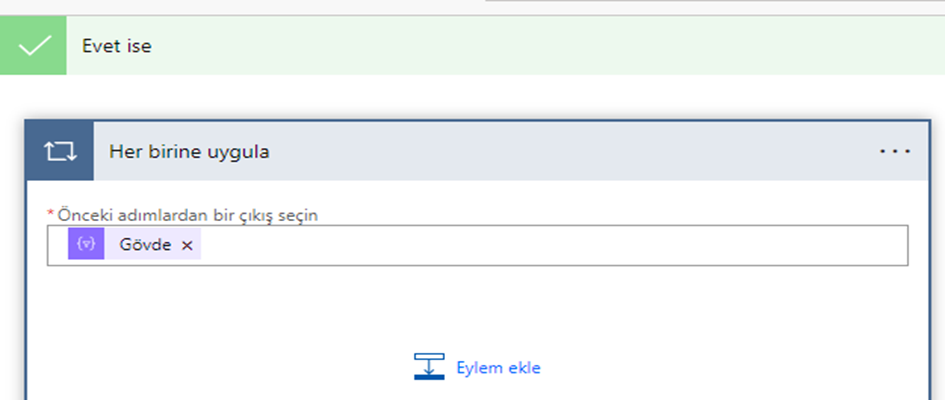
Evet ise kısmında Eylem ekle seçeneğine basıp Her birine uygula seçeneğini seçiyoruz.
Ardından önceki adımlardan bir çıkış seçin kısmına: Gövde seçiyoruz. Tekrar Eylem Ekleye basıyoruz.
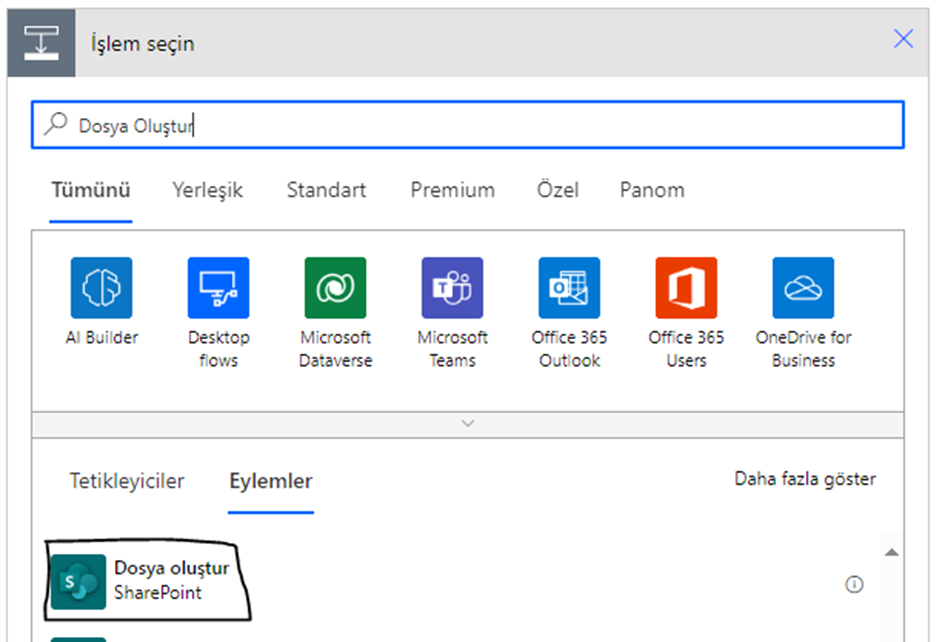
Eylem ekle kısmından Dosya oluştur seçiyoruz.
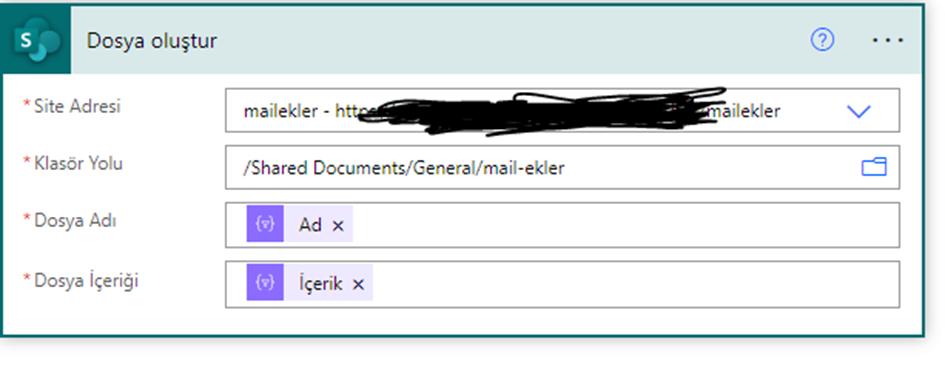
Ardından aşağıda belirttiğim şekilde doldurup Akışı kaydedip test edebilirsiniz.
Not: Akışınıza isim vermeyi unutmayın yoksa hata verecektir.
Not 2: Akış bazen Türkçe kelimeler için hata verebilir onları İngilizce olarak değiştirmeniz gerekebilir. Aşağıda örnekler mevcut.
Yeniden adlandır kısmına (…) üzerinden ulaşabilirsiniz.

Yeni Bir e-posta geldiğinde ——— When a new email arrives (V3)
Diziyi Filtrele ——— Filter array
Koşul ——— Condition
Her birine uygula ——— Apply to each
Dosya oluştur ——— Create file
I think other web-site proprietors should take this web site as an model, very clean and great user friendly style and design, let alone the content. You’re an expert in this topic!
Thanks for this great post, it was very helpful.